

minimumAreaは、ストックイラストの大型ベクター画像用にAi/EPSを複数サイズで書き出すIllustratorスクリプト(アプリ) です。2019-05-23の販売開始以来、いくつかのメジャーアップデートを経て、現在も多くのかたにご利用いただいています。
利用者の方々には好評のminimumAreaですが、買うには3000円くらいかかるため、まだ自分のワークフローに合うかわからない状態で導入を決めるには勇気が必要でした。少々尻込みしてしまいますね。
しかしこのたび、サブスクリプション(月額課金)プラン&ライセンス認証の形式により、お手頃価格で試せるようになりました。1か月分だけ試しに課金するとか、需要があるときだけ契約する、といった使いかたができるようになります。
そこで今回は minimumArea(およびinfoVector)サブスクリプション版 を紹介します。
目次
あらましを教えて
おもにShutterstockやAdobe Stockへのベクター画像アップロードのため、事前に指定した複数のサイズ・フォーマットにて自動的にIllustrator書類をリサイズ・書き出しするIllustrator用スクリプト「minimumArea(およびinfoVector)」のサブスクリプション(月額課金)版です。
サブスクリプション版は、Buy Me a Coffeeというサービスをもとにしています。プラットフォームの都合により、minimumAreaだけでなく別アプリinfoVectorもご利用可能になりました。
Buy Me a Coffeeアカウントがなくてもアプリの購入・利用は可能ですが、あったほうが便利です。ライセンス認証の際にはインターネット接続が要り、認証したあとはminimumArea/infoVectorのすべての機能が使えます。アプリはその後も定期的に認証を自動で再実行するので、少なくともそのときにはまたインターネット接続が必須になります。
対応OS・バージョン・使いかたなどは【解決】ストックイラストの大型ベクター画像用にAi・EPSをリサイズしたい! をご参照ください。
1ライセンスあたりのインストール台数・規約などは、Buy Me a CoffeeのPost infoVector v3/minimumArea v4 (Subscription) のご確認をお願いします。
どうやってインストールするの?
1. 購入
https://buymeacoffee.com/sttk3/membership にアクセスし、infoVector/minimumArea (Subscription) でJoinを選んでください。ダイアログでお支払い手続きが始まります。指示に従い進めてください。

ライセンスコードは、このお支払い手続き時に指定したメールアドレス宛に届きます。
2. ダウンロード
購入者だけが閲覧できるPost Download app: infoVector v3/minimumArea v4 (Subscription) にダウンロードリンクがあります。そこからインストーラをダウンロードしてください。
3. インストール
macOS用にはdmgファイルで、Windows用にはexeでインストーラが用意してあります。ファイルを開けば指示が出るので、それに従って進めればOKです。
どうやってアプリを使えるようにするの?
minimumAreaアプリ内でライセンス認証をすると使えるようになります。
ライセンスコードは、Buy Me a Coffeeでのお支払い手続き時に指定したメール宛に提供されます。購入後届くメールをご確認ください。
ライセンスコード入力欄は、minimumAreaアプリのウインドウに出てきます。そこに取得したコードを入れてOKを選んでください。アプリは、そのコードが有効かどうかをインターネット経由で問い合わせます。

macOSのバージョンによっては、キーチェーン内の情報を使用しようとしています、というダイアログが出ます。これはminimumAreaがライセンスコードなどを暗号化するときの処理に由来するものです。
ここではmacOSのユーザーとしてのパスワードを入力し、常に許可を選んでください(ただの許可にすると何度も何度も同じダイアログが出ます)。

ライセンスコードが有効だった場合「確認できました。引き続きご利用ください。」とメッセージが出てきます。これで使えるようになりました!

minimumAreaのウインドウにIllustratorファイルをドロップするなどの方法で、アプリをご利用ください。
どうやって解約するの?
サブスクリプションプランは、Buy Me a CoffeeではMembership (Membership Level) と呼ばれています。Buy Me a Coffeeにログインし、MembershipをCancelすることで解約できます。
アカウントを作らずに購入したかたは、メールアドレスにてログインしてください。送られてくるパスコードで管理画面に入れます。
https://buymeacoffee.com/sttk3/membership にアクセスし、minimumArea v4 (Subscription) でManage my membershipを選んでください。

そして、出てきたダイアログでCancel membershipを選びます。
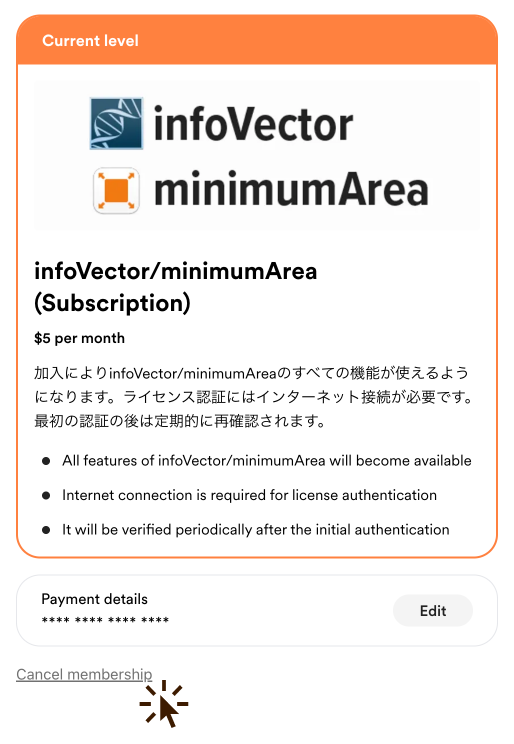
これで解約できました。解約に成功している場合、Buy Me a Coffeeからメールで連絡が届きます。
minimumAreaアプリは、最後にライセンス認証に成功した日付から最長1か月ほど利用可能です。解約した瞬間に使えなくなるわけではありませんが、正確な日付のコントロールはできないのでご注意ください。
買いたい!
Buy Me a Coffeeで購入できます。月額5$です。
加入ページへ:月額5$1か月分だけ加入するとしたら、たった5$で1か月間たっぷりお試しできます。従量課金ではないので、いくらIllustratorファイルのリサイズを実行してもお金はかかりません。
それだけあればきっと、自分のイラストがざくざく適切な大きさに変換される嬉しさを実感できることでしょう!